![sendify-helpcenter-logo-white-2.svg]](https://help.sendify.com/hubfs/sendify-helpcenter-logo-white-2.svg)
Verfügbar in den Plus- & Pro-Tarifen
Wie funktioniert es?
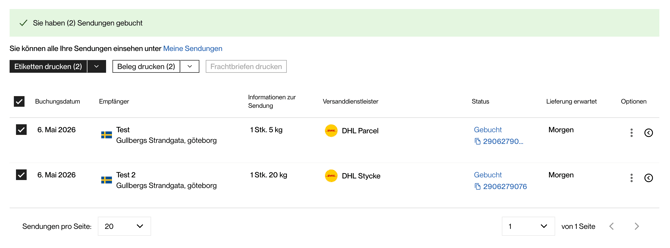
Sobald Sie einen voreingestellten Drucker für einen der Dokumenttypen eingerichtet haben, sieht die Buchungsbestätigungsseite folgendermaßen aus — und wenn Sie auf „Drucken …" klicken, werden die Dokumente automatisch auf dem voreingestellten Drucker gedruckt.
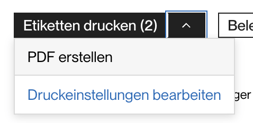
Wenn Sie auf den „Pfeil" klicken, erhalten Sie die Möglichkeit, eine PDF-Datei zu erstellen, die in einem neuen Fenster geöffnet wird, genau wie bisher.
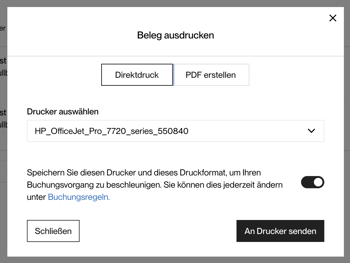
Wenn Sie keinen voreingestellten Drucker haben, aber PrintNode installiert ist, erscheint nun ein neues Fenster, in dem Sie einen Drucker für den Direktdruck auswählen oder wie bisher ein PDF erstellen können.
Drucker mit PrintNode verbinden
PrintNode verbindet Ihre lokalen Drucker mit Sendify und ermöglicht so den automatischen Druck von Etiketten und Dokumenten für Ihre Sendungen. Weitere Informationen finden Sie in der PrintNode-Dokumentation.
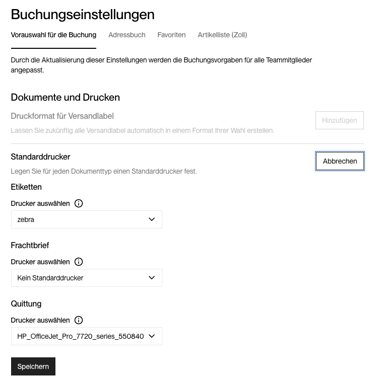
Sobald Sie Ihren/Ihre Drucker verbunden haben, können Sie während des Buchungsprozesses auswählen, welcher Drucker für welche Dokumenttypen verwendet werden soll, oder Standarddrucker in den Buchungsregeln festlegen.
Führen Sie die folgenden Schritte aus, um Ihren Drucker zu verbinden:
- Gehen Sie in Sendify zu Einstellungen > Konto > Drucker
- Klicken Sie auf die Schaltfläche oben auf dieser Seite, um Ihre PrintNode-Anmeldedaten zu generieren.
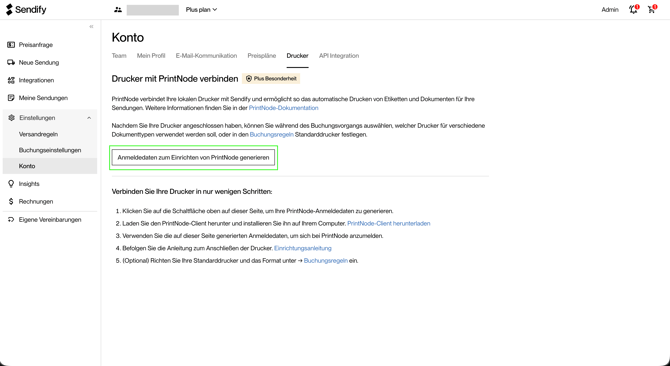
- Laden Sie den PrintNode-Client auf Ihren Computer herunter und installieren Sie ihn. PrintNode-Client herunterladen
- Verwenden Sie die generierten Anmeldedaten auf dieser Seite, um sich bei PrintNode anzumelden.
- Folgen Sie der Anleitung, um die Drucker zu verbinden. Installationsanleitung
- Fertig - Sie können jetzt Drucker direkt in Sendify auswählen 🎉
- (Optional) Legen Sie Ihre Standarddrucker und -formate unter Einstellungen > Buchungseinstellungen > Vorauswahl für die Buchung fest.