![sendify-helpcenter-logo-white-2.svg]](https://help.sendify.com/hubfs/sendify-helpcenter-logo-white-2.svg)
Was kann ich mit Versandregeln machen?
Hier sind einige häufige Anwendungsfälle:
- Du möchtest immer ohne Abholung versenden und es nicht jedes Mal manuell aktivieren
- Ein bestimmtes Transportunternehmen liefert schlecht an eine bestimmte Postleitzahl — du möchtest es dort nie als Option sehen
- Ein Kunde soll immer eine bestimmte Versandart erhalten, unabhängig davon, wer im Unternehmen bucht
- Im Urlaub möchtest du die auswählbaren Optionen einschränken, damit Aushilfspersonal keine falschen Entscheidungen trifft
- Du versendest außerhalb der EU und möchtest, dass Incoterm DDP immer vorausgewählt ist
Was ist in meinem Abonnement enthalten?
Basic
- Transportunternehmen für alle Sendungen filtern oder priorisieren
- Ohne Abholung automatisch für alle Sendungen aktivieren
- Grüner Versand automatisch für alle Sendungen aktivieren
- Fertige Vorlagen für einen schnellen Einstieg
Plus und Pro
Alles oben Genannte, plus:
- Regeln basierend auf Sendungsparametern: Postleitzahl, Kontakt, Gewicht, Lieferland usw.
- Weitere Zusatzleistungen automatisieren: Benachrichtigungen, Lieferavis, Incoterm DDP, Liftgate, Gefahrgut und mehr
- Regeln pro Kontakt im Adressbuch — steuere, welches Transportunternehmen für einen bestimmten Empfänger gilt
- Möglichkeit, mehrere Bedingungen in einer einzigen Regel zu kombinieren
Wie funktioniert es?
1. Versandregeln öffnen
Gehe zu Einstellungen → Versandregeln in Sendify. Hier siehst du eine Übersicht deiner aktiven Regeln und kannst neue erstellen.
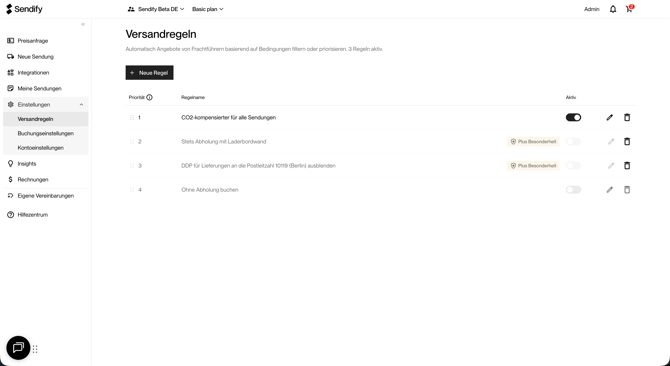
2. Eine Regel erstellen
Klicke auf Neue Regel und wähle, ob du eine Regel aus einer Vorlage erstellen (einfache Regel) oder eine eigene, erweiterte Regel anlegen möchtest.
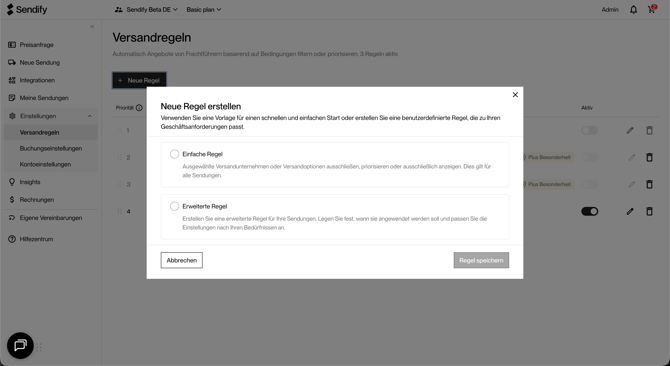
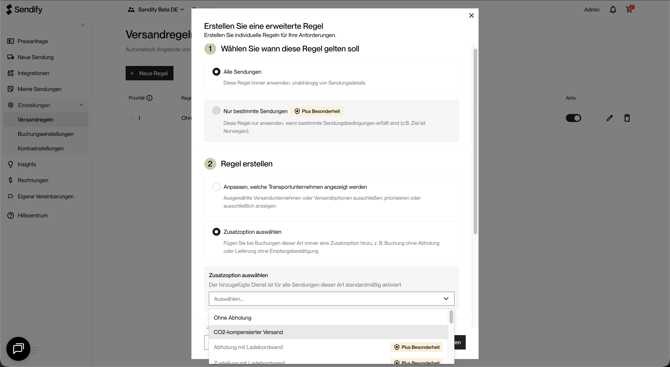
b. Erweiterte Regel
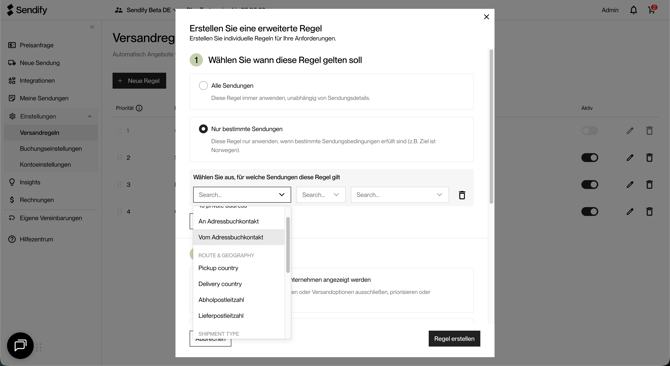
Wähle zunächst, wann die Regel gelten soll:
- Alle Sendungen
- Nur bestimmte Sendungen (Plus/Pro), z. B.:
- Lieferland ist Deutschland
- Gewicht überschreitet 20 kg
- Empfänger ist ein bestimmter Kontakt im Adressbuch
- Absender-Postleitzahl beginnt mit 7
Du kannst mehrere Bedingungen in derselben Regel kombinieren.
Dann wähle, was die Regel tun soll:
- Anpassen, welche Transportunternehmen angezeigt werden — entferne Anbieter oder Produkte, die du nicht sehen möchtest, oder lege die Reihenfolge im Suchergebnis fest
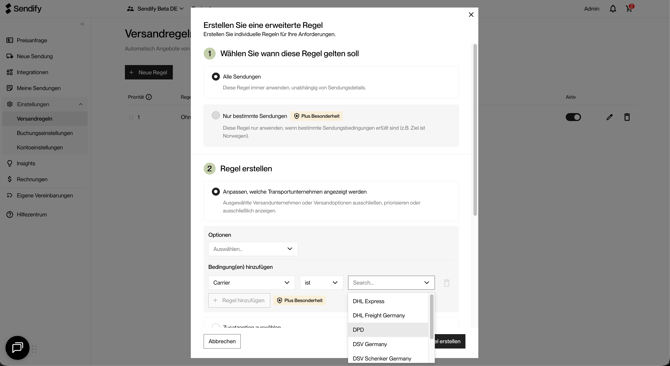
- Zusatzleistung wählen — eine Zusatzleistung automatisch aktivieren (z. B. Ohne Abholung oder DDP)
3. Regel aktivieren
Speichere und aktiviere die Regel. Sie tritt sofort in Kraft und gilt bei der nächsten Suche. Du kannst eine Regel jederzeit vorübergehend deaktivieren, ohne sie zu löschen — praktisch z. B. während des Urlaubs oder bei Ausnahmen.
Häufig gestellte Fragen
Gelten die Regeln auch, wenn ich über eine Integration buche? Ja, Versandregeln funktionieren sowohl in der App als auch über Integrationen.
Kann ich mehrere Regeln gleichzeitig aktiv haben? Ja. Wenn mehrere Regeln auf dieselbe Sendung zutreffen, werden sie in der aufgelisteten Reihenfolge angewendet. Du kannst die Reihenfolge in den Einstellungen ändern.
Was passiert, wenn ich eine Regel deaktiviere? Die Regel wird gespeichert, beeinflusst aber die Suchergebnisse nicht, bis du sie wieder aktivierst.
Ich habe früher Ohne Abholung unter Buchungseinstellungen verwendet — was passiert damit? Diese Einstellung wurde automatisch zu Versandregeln verschoben. Alles funktioniert weiterhin genau wie bisher, nur an einem neuen Ort.
Kann ich eine Regel testen, bevor sie in Kraft tritt? Erstelle eine Regel und führe eine Testsuche durch, um zu sehen, wie die Ergebnisse beeinflusst werden.
Loslegen
👉 Zu den Versandregeln in deinen Einstellungen
Hast du Fragen? Kontaktiere unseren Support — wir helfen dir gerne beim Einrichten deiner Regeln.