![sendify-helpcenter-logo-white-2.svg]](https://help.sendify.com/hubfs/sendify-helpcenter-logo-white-2.svg)
Generella tips
-
Om dina skrivare är offline, kontrollera att datorn som printnode klienten är installerad på är online och vaken samt att printnode är korrekt ansluten och inloggad.
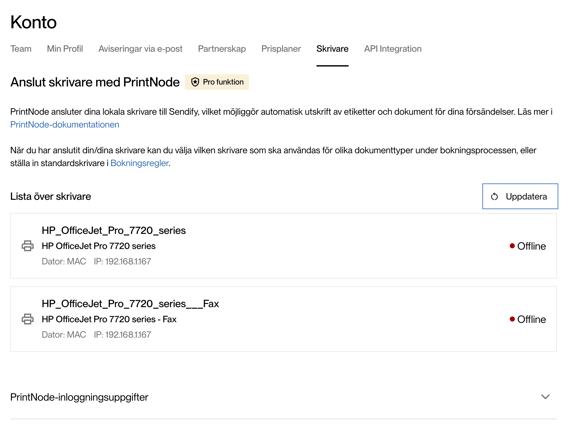
- Om du gör några förändringar på skrivarens inställningar starta då också om PrintNode för att vara säker på att de appliceras.
- Hur: (1) Öppna PrintNode (2) Tryck på "Quit" (3) Vänta några sekunder (4) Starta PrintNode igen
-
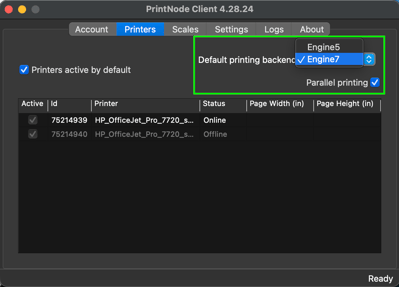
Att du har in Printnode aktiverat “Parallell printing”
-
Att du har den senaste “Default printing backend” aktiverat i Printnode
-
Att du när du installerade skrivarna har använt skrivarnas officiella drivrutiner installerade från deras hemsida och inte en standard drivrutin från Windows
-
Första utskriften för dagen kan ta lite längre tid då PrintNode behöver koppla upp sig och liknande om datorn varit avstängd under natten
Testutskrift för att avgöra om du har problem med Sendify installationen eller om det är relaterat till Printnode och era skrivare
Problem med skrivaren kanske inte har med Sendify att göra utan med Printnode eller skrivaren själv, så innan du kontaktar support bör du göra följande:
- Skriva ut en test utskrift från Printnode
- Gå till https://api.printnode.com/app/login och logga in med dina inloggningsuppgifter som vi genererat till dig
- Gå till “Print Something”
- Välj
Source: “PrintNode Test Page”
Printer: Den skrivaren som inte fungerar
Test file: Valfri fil som passar den skrivare och format du försöker skriva ut
- Tryck på Print
- Klar
Om din test utskrift är som förväntat behöver du kontakta Sendify support för ytterligare felsökning.
Om du inte får ut en förväntad utskrift är det något i uppsättningen med Printnode och/eller skrivarna som är problemet. Printnode har en FAQ och troubleshooting guide och du kan också kontakta dem för mer hjälp här.